Jak włączyć dwuskładnikowe uwierzytelnianie (2FA)?
Jeśli zastanawiasz się, jak włączyć 2FA, mam dla Ciebie prosty poradnik – krok po kroku, po ludzku, bez technicznego bełkotu.
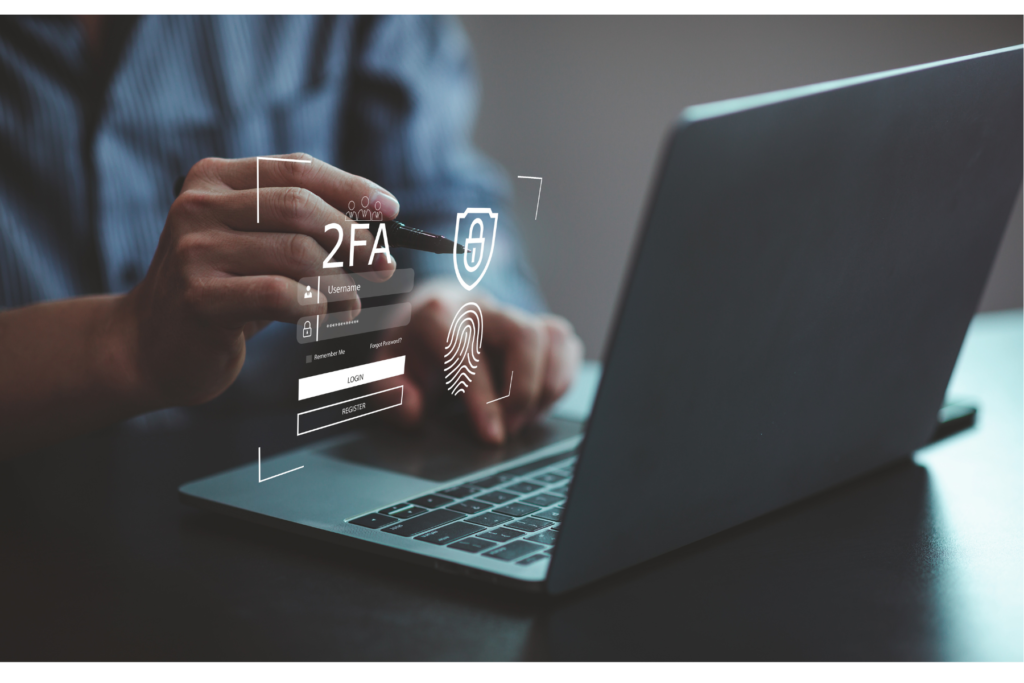
Hasło to dziś za mało.
Nawet bardzo mocne hasło można podejrzeć, ukraść z wycieku albo wyłudzić przez phishing.
Dlatego kolejną warstwą ochrony jest 2FA – dwuskładnikowe uwierzytelnianie.
Brzmi groźnie, ale obiecuję: da się to zrobić spokojnie, przy herbacie.
W tym wpisie pokażę Ci:
- od czego zacząć,
- na gdzie koniecznie włączyć 2FA,
- z jakiej aplikacji skorzystać,
- jak krok po kroku sparować ją z wybranym serwisem.
Co to w ogóle jest 2FA?
2FA (two-factor authentication) to drugi krok przy logowaniu.
Najpierw wpisujesz hasło, a potem dodatkowy kod – najczęściej z aplikacji w telefonie.
Dzięki temu:
- samo hasło nie wystarczy, żeby wejść na Twoje konto,
- nawet jeśli ktoś je pozna, zatrzyma go brak kodu.
O 2FA możesz myśleć jak o drugim zamku w drzwiach.
Gdzie KONIECZNIE włączyć 2FA?
Jeśli nie chcesz robić wszystkiego naraz, zacznij od priorytetów.
Najpierw zabezpiecz:
- Mail (Gmail, Outlook, WP itd.)
– przez maila resetujesz hasła do wszystkich innych kont. - Social media (Instagram, Facebook, TikTok, LinkedIn)
– to Twoja wizytówka, często też narzędzie pracy. - Konta, gdzie trzymasz pieniądze lub dane kart
– bank (ma już swoje 2FA z automatu),
– PayPal, cyfrowe portfele, platformy zakupowe. - Menedżer haseł
– jeśli z niego korzystasz, 2FA to absolutny „must have”. - Inne ważne usługi
– np. panel do domeny, hosting, narzędzia do newslettera, sklep online.
Nie musisz robić tego w jeden dzień.
Możesz np. codziennie zabezpieczyć jedno konto – jeśli wcześniej nie stosowałaś 2FA poza logowaniem do banku, to może być dla Ciebie nowość – daj się sobie do tego przyzwyczaić i zwiększaj swoje bezpieczeństwo małymi krokami.
Jaką metodę 2FA wybrać?
Najczęściej masz do wyboru:
- SMS – kod przychodzi w wiadomości na telefon
- Aplikację uwierzytelniającą – kod generowany w specjalnej aplikacji
- Klucz sprzętowy – fizyczne urządzenie (wygląda jak pendrive, ale najpierw musisz je kupić. Z aplikacji i kodów SMA, możesz skorzystać niemalże od razu).
Co polecam?
Najbezpieczniejsza i uniwersalna metoda dla większości osób: aplikacja uwierzytelniająca (authenticator).
SMS może zostać przechwycony, karta SIM może być sklonowana.
Aplikacja działa offline, na Twoim telefonie, i co 30 sekund generuje nowy kod.
Z jakiej aplikacji skorzystać?
Oto kilka popularnych i darmowych rozwiązań (bo nie wszystko, co darmowe jest bleee😉):
- Google Authenticator – prosty, popularny
- Microsoft Authenticator – dobry, jeśli używasz usług Microsoftu
- Authy – wygodny, bo można (ostrożnie) synchronizować kody między urządzeniami
Wybierz jedną aplikację i połącz ją ze wszystkimi stronami i aplikacjami, do których będziesz się podwójnie uwierzytelniać – będzie Ci łatwiej to ogarnąć.
Jak włączyć 2FA – instrukcja uniwersalna (krok po kroku)
Poniżej masz schemat, który działa w większości serwisów (Instagram, Facebook, Google, itp.).
Nazwy opcji mogą się trochę różnić, ale logika jest ta sama.
Krok 1: Wejdź w ustawienia bezpieczeństwa
- Zaloguj się na swoje konto (np. Instagram, Gmail, Facebook).
- Wejdź w: Ustawienia → Bezpieczeństwo / Security.
- Szukaj opcji typu:
- „Bezpieczeństwo logowania”
- „Weryfikacja dwuetapowa”
- „Dwuskładnikowe uwierzytelnianie (2FA)”
- „Two-factor authentication”
Krok 2: Połącz z aplikacją uwierzytelniającą
- W sekcji 2FA wybierz metodę: Aplikacja uwierzytelniająca / Authenticator app.
- Serwis wyświetli kod QR albo kod w formie tekstu (ciąg znaków).
Krok 3: Otwórz aplikację w telefonie
- Uruchom wybraną aplikację (Google/Microsoft/Authy).
- Wybierz: „Dodaj konto” albo „+” lub „Zeskanuj kod QR”
- Zeskanuj telefonem kod QR z ekranu komputera (albo wklej ręcznie kod, jeśli nie ma QR).
Krok 4: Przepisz kod z aplikacji do serwisu
- W aplikacji pojawi się 6-cyfrowy kod, który zmienia się co 30 sekund.
- Przepisz ten kod w okienko w serwisie, który konfigurujesz.
- Kliknij: Potwierdź / Verify / Zakończ.
Od tej chwili przy logowaniu – oprócz hasła – będziesz proszona o kod z aplikacji.
Krok 5: Zapisz kody zapasowe (bardzo ważne!)
Większość serwisów na końcu wyświetli: „Kody zapasowe” / „Recovery codes”
To jednorazowe kody awaryjne, które przydadzą się, gdy:
- zgubisz telefon,
- skasujesz aplikację,
- nie będziesz mieć dostępu do kodów.
Zapisz je w bezpiecznym miejscu – w menedżerze haseł, ewentualnie wydrukuj i schowaj w domu.
Na co uważać przy 2FA?
Jest kilka rzeczy, które zawsze warto mieć „z tyłu głowy”, otóż:
- Nie rób screena kodu QR i nie wysyłaj go nikomu – to tak jakbyś dała komuś klucz do swojego konta.
- Przy zmianie telefonu: najpierw przenieś aplikację/dołącz nowe urządzenie, a dopiero później kasuj stare.
- Jeśli serwis proponuje wybór: SMS czy aplikacja – stawiaj na aplikację.
- Jeśli ktoś przez telefon / maila / DM prosi Cię o podanie kodu 2FA – to zawsze oszustwo. Kod jest wyłącznie dla Ciebie.
Małe kroki też są ważne
Nie musisz od razu zabezpieczać wszystkich kont świata.
Możesz zrobić z tego swój mini plan na tydzień:
- Dzień 1 – mail
- Dzień 2 – Instagram
- Dzień 3 – Facebook
- Dzień 4 – bank / płatności
- Dzień 5 – menedżer haseł
- Dzień 6 – inne ważne narzędzia
Każde włączone 2FA to mniej stresu i więcej spokoju, że ktoś nie wejdzie na Twoje konto, jeśli Twoje hasło wyciekło (a o tym możesz przecież nie wiedzieć).
Teraz już wiesz, jak włączyć 2FA na najważniejszych kontach. ☺️
Trzymam kciuki za Twoje cyfrowe bezpieczeństwo! 💛 Jeśli chcesz otrzymywać ode mnie wiadomości, które pomogą Ci zadbać o swoje cyberbezpieczeństwo, klikając poniżej, zapiszesz sie do mojego newslettera.